
この記事はAIアシスタントを活用して作成しています。
☑️当サイトは、Amazonアソシエイト、楽天アフィリエイト、バリューコマース、A8.net のプログラム参加者として、適格販売により紹介料を得ています。
 あおい
あおいKindleの本を読み上げてほしいのに、アプリのどこを押せば始まるのか分からなくて…
 ゆうき
ゆうき設定も一通り見たんですけど、それらしい項目が出てこないんですよね。
 りすけ先生
りすけ先生探す場所が違います。読み上げはKindleアプリではなく、iPhone本体の設定にありますよ。
☑️当ページのリンクには広告が含まれています。
Kindleアプリを開いて、読み上げのボタンを探す。
メニューを端から開いても、それらしい項目が出てこない。
- アプリの中に再生ボタンが見当たらない
- 設定のどこを触るのか分からない
- 調べて出てきた画面と、自分の画面が違う
詰まる理由は、ひとつだけです。
探している場所が違います。
この記事には、私のiPhoneの画面そのままの順番で、設定の4手順を書きました。
私の端末は英語表示なので、日本語表示での項目名も並べてあります。
設定は最初の一度だけ。
次からは本を開いて、▶を押すだけになります。
電気工事の現場で30年。
朝起きてすぐと散歩している時に本を聴いて、5年で695冊を消化しました。
私の読書は、99%が読み上げです。
kindleの読み上げは、iPhone本体の機能で動かします。
Kindleアプリの中にはありません。
入口は設定 → アクセシビリティ → リーダーと読み上げです。
- Kindleアプリの読み上げと、iPhoneの読み上げの違い
- iPhoneで読み上げを動かす4手順(日本語名と英語名つき)
- 5年で695冊を耳で聴いた記録と、冊数を減らした理由

kindleの読み上げは2種類ある
読み上げが見つからないのは、Kindleアプリの中を探しているからです。
私が5年使っているのは、iPhone本体の機能のほうです。
読み上げの本体は、アプリではなくiPhoneの設定にあります。
あおいアプリのメニューを全部開いたのに、読み上げらしいボタンが無かったんです
りすけ先生そこは行き止まりです。iPhoneの設定アプリを開いてください
私が使っているのはKindleアプリの機能ではない
5年で695冊。
私の読書は、99%が読み上げです。
ただし、使っているのはKindleアプリの読み上げ機能ではありません。
iPhone本体の読み上げ機能です。
同じ「読み上げ」でも、置いてある場所がまったく違います。
iPhoneの機能で、Kindleの画面を読ませる
iPhoneには、画面に出ている文字を読み上げる機能があります。
これをKindleアプリの画面に対して使う。
やっているのは、それだけです。
Kindleのために用意された機能ではありません。
だからKindleアプリの中をいくら探しても出てこない。
逆に言えば、iPhoneの設定を1回そろえてしまえば終わります。
iPhoneで読み上げを動かす4手順
ここからは、私のiPhoneの画面そのままの順番です。
画面は日本語表示で載せます(「読みかた」の画面だけ英語表示のままです)。
英語表示で使っている人のために、英語の名前も並べて書きます。
お使いのiOSのバージョンによって、項目の名前や位置が違うことがあります。
この記事に載せているのはiPhoneだけです。Androidの手順は書いていません。
ゆうき一度そろえたら、次からは押すだけになりますか?
設定は最初の一度だけ。あとは本を開いて▶を押すだけです。
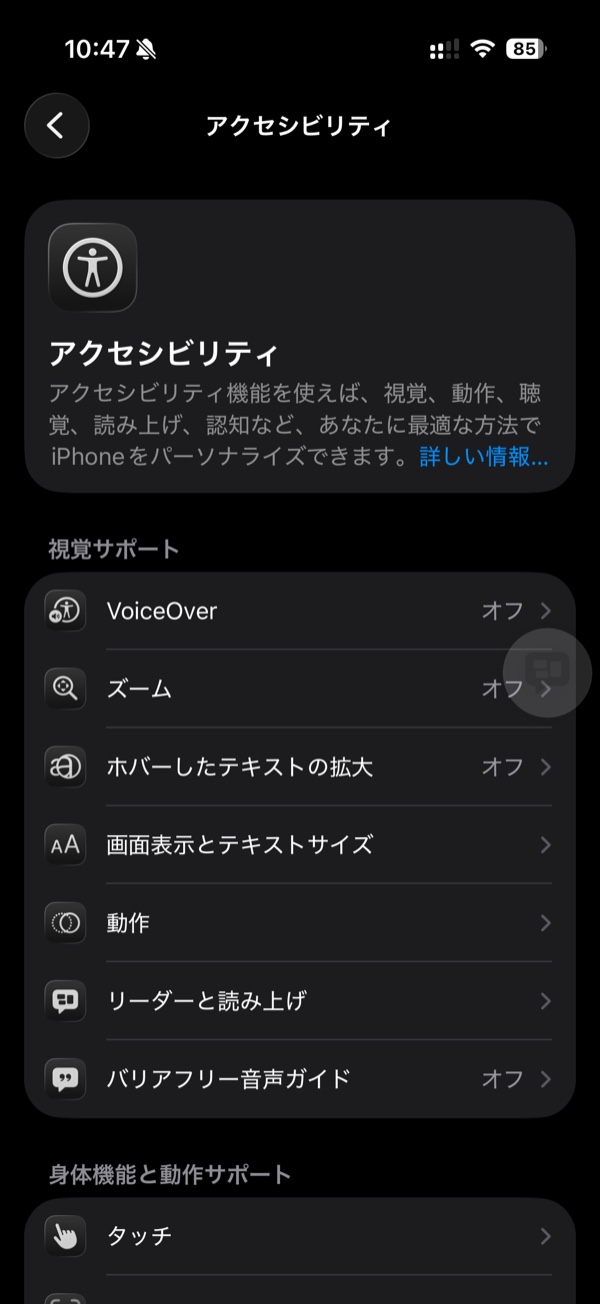
手順1:設定から「リーダーと読み上げ」を開く
設定 → アクセシビリティ → 「視覚サポート」の中の「リーダーと読み上げ」。
英語表示では「Read & Speak」です。
名前はOSのバージョンで変わります。
見つからないときは、「視覚サポート」の並びを上から順に見ていくのが早いです。
手順2:「リーダーと読み上げ」の中をそろえる
開いたら、私の端末ではこの並びになっています。
- 画面の読み上げ(Speak Screen)を オン
- 選択項目の読み上げ(Speak Selection)を オン
- アクセシビリティリーダー(Accessibility Reader)を オン
- 声(Voices)→ デフォルトの言語(Default Language)を「日本語」
- 言語を検出(Detect Languages)を オン
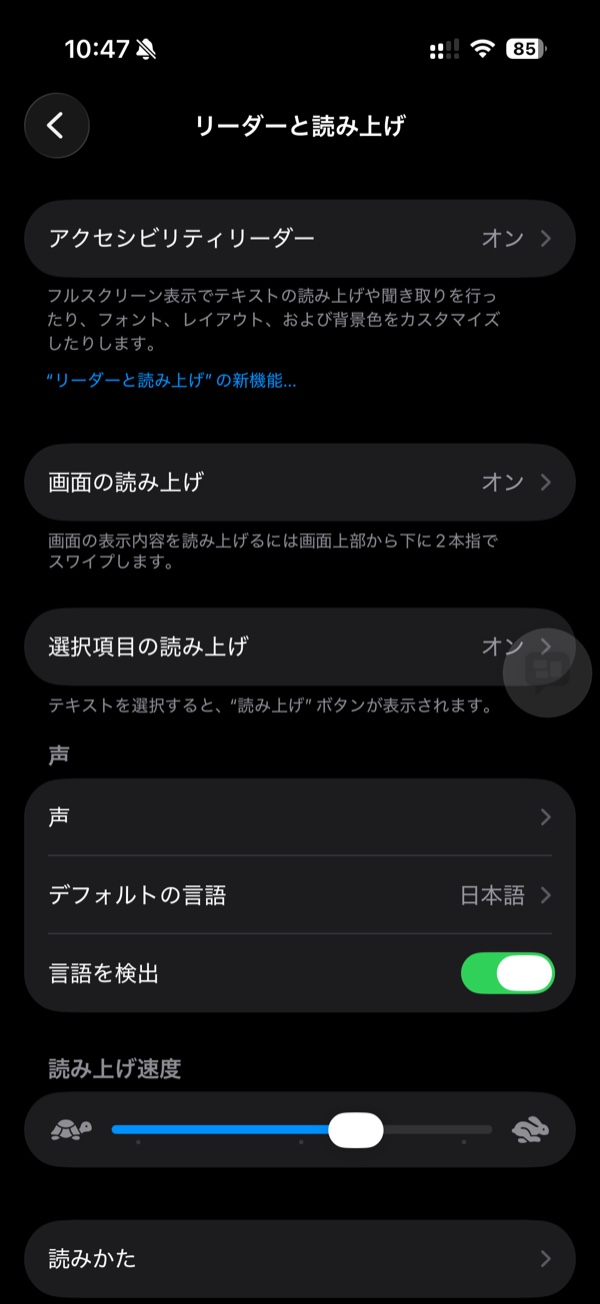
「画面の読み上げ」の下には、こう書いてあります。
「画面の表示内容を読み上げるには画面上部から下に2本指でスワイプします」
この2本指スワイプでも読み上げは始まる、という説明です。
読み上げ速度(Speaking Rate)はスライダーです。
倍率の数字は出ません。カメとウサギの目盛りがあるだけ。
私は中央よりやや速い側、ウサギ寄りで固定しています。
手順3:「コントローラを表示」をオンにする
「画面の読み上げ」を開いて「コントローラを表示(Show Controller)」を オン にします。
コントローラは、ここをオンにして初めて画面に出ます。
画面の説明はこの一文です。
「コントローラを拡張して再生ボタンを押すと、すべての内容の読み上げが開始されます」
コントローラを開いて▶を押せば、全部読む。そういう意味です。
- 長押し(Long Press)→ すべての内容を読み上げる
- ダブルタップ(Double Tap)→ タッチで読み上げ
- 待機状態時の不透明度(Idle Opacity)16%
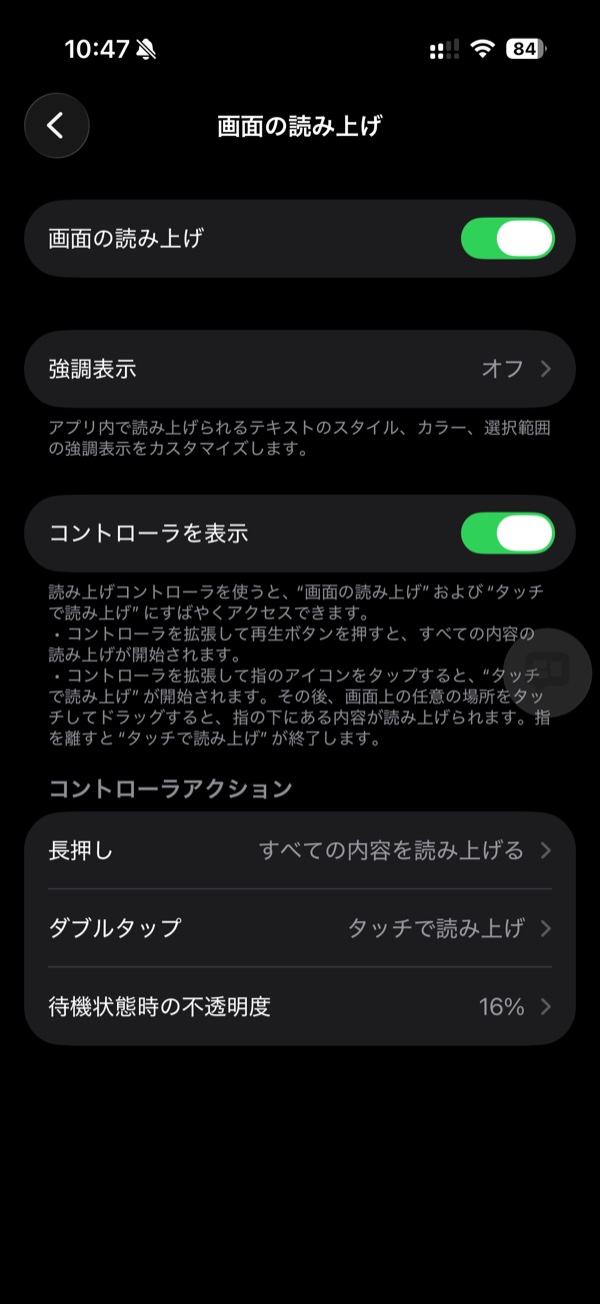
強調表示(Highlighting)は オフ にしています。
歩きながら聴くときは、画面を見ないからです。
手順4:Kindleで本を開いて▶を押す
Kindleアプリで本を開くと、画面にコントローラが浮いています。
ボタンは左からこの並びです。
- 指アイコン
- 巻き戻し
- ▶再生
- 早送り
- …(その他)
▶を押すと読み上げが始まります。
ここまでが設定です。
Kindleの画面下には「本を読み終えるまで:2時間34分」「60%」と残りが出ます。
1冊にかかる時間は本によって違います。残りが数字で見えるだけでも、聴きやすくなります。
読み方が変なときは「読みかた」に登録する
聴いていると、たまに変な読み方をします。
私がいちばん引っかかったのは「地頭」でした。
そのままだと「じとう」と読まれます。鎌倉時代の役職のほうです。
これは直せます。
リーダーと読み上げ の中の「読みかた」(英語表示では Pronunciations)に、単語と読みを登録するだけです。
- 地頭 → じあたま
- 報連相 → ほうれんそう
- 口腔 → こうくう
- ChatGPT → チャットジーピーティー
- 七海 → ななみ
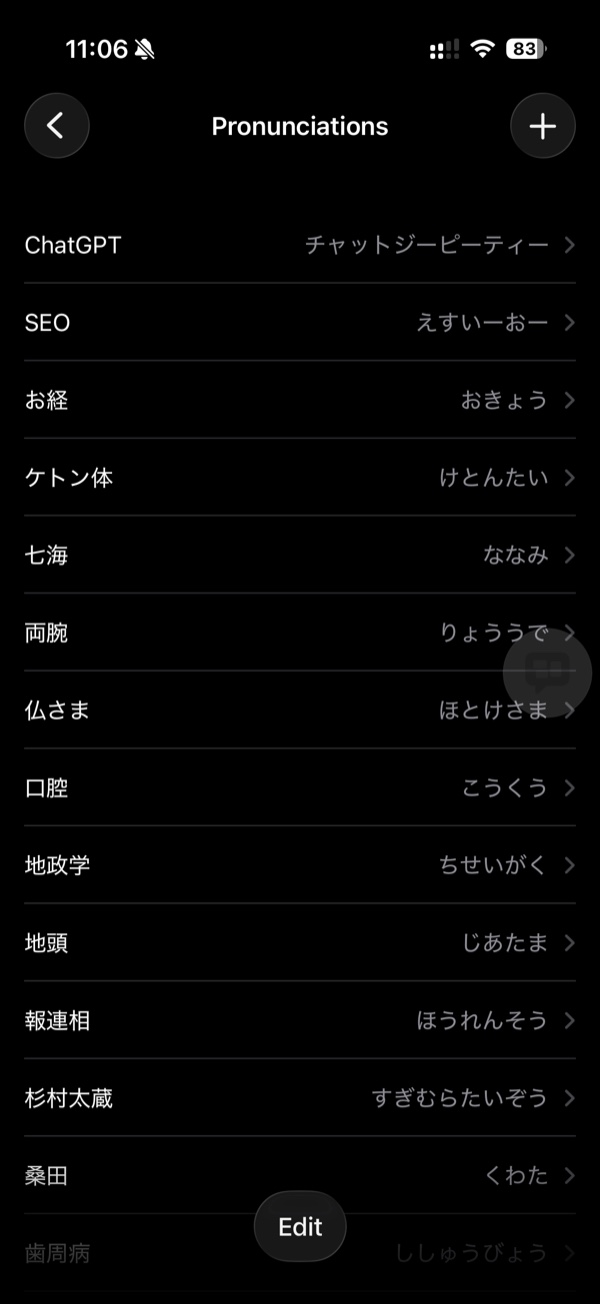
並べてみると、間違えられ方に種類があります。
意味ごと変わるもの、専門語、英字、人名。
人名はとくに当たりません。
まとめて登録したわけではありません。
5年かけて、気づくたびに1つずつ。今は18語になりました。
あおい登録しないと、ずっと「じとう」で読まれ続けるんですか…?
りすけ先生そうなります。1回登録すれば、次からはどの本でも正しく読まれますよ
読み上げが始まらないときの2点
▶が出てこない。押しても音が出ない。
そのときに見る場所は、2か所だけです。
私自身がここで止まった経験はありません。
設定の中で、読み上げが動く条件になっている場所を書きます。
- 画面の読み上げ(Speak Screen)が オフ になっていないか
- コントローラを表示(Show Controller)が オフ になっていないか
順番に意味があります。
「コントローラを表示」は「画面の読み上げ」の中にあります。
まず「画面の読み上げ」、それから「コントローラを表示」の順に見てください。
項目名も、OSのバージョンによって変わります。
日本語表示ならリーダーと読み上げ、英語表示なら Read & Speak。
呼び方が違うだけで、同じ場所です。
朝と散歩で聴く|本は選ばない
聴いているのは、朝起きてすぐと、散歩している時です。
この2つ以外の時間には、ほとんど聴いていません。
読書の時間を新しく作っていない
朝起きてすぐ。
散歩している時。
どちらも、もともと毎日ある時間です。
新しく空けた時間はゼロ。
やったのは、その時間に▶を押すことだけでした。
本を選ばない。リストを上から消していく
2026年に聴いているのは、ビジネス書グランプリにノミネートされた本です。
自分では選んでいません。
上から順に消しているだけ。
本を選ぶ時間をゼロにすると、聴く時間が増えます。
読み終えた1冊が『億までの人 億からの人』(田中渓/徳間書店)でした。
自分で選んだ本ではありません。
リストに入っていたから聴きました。
5年で695冊を耳から入れた記録
冊数を数えているのはKindleアプリです。
読書目標の画面に、年ごとの実績が残っています。
- 2021年 57冊
- 2022年 161冊
- 2023年 201冊
- 2024年 216冊
- 2025年 60冊
合計695冊。
私の読書は、99%が読み上げです。
同じ画面に、連続の記録も出ています。
連続295週。5年以上、1週も空いていません。
2026年は、ビジネス書グランプリのノミネート作およそ100冊のうち、90冊を聴き終えています。
200冊を超えた年と、60冊に減らした年
200冊を超えたのは2023年と2024年の2年だけです。
2025年は60冊。3分の1以下に落ちています。
サボったわけではありません。
ゆうき200冊まで行った人が、次の年に60冊。何があったんですか?
答えは短いです。
200冊読めることは分かったので、その時間を副業に回しました。
読書術の記事は、たいてい「もっと読もう」で終わります。
私は逆でした。
目標を下げたほうが、前に進みました。
読み上げは、冊数を増やす道具です。
同時に、読書にかける時間を減らす道具でもあります。
1日ぶんの本を朝と散歩で片づけてしまえば、夜はまるごと空きます。
5年で700冊を読んだときの話をまとめています。冊数の積み上げ方を先に知りたい方はこちらから。
kindleの読み上げによくある質問
設定の途中で止まりやすいところを4つと、Audibleとの違いを1つ並べます。
設定の4つは、私のiPhoneの画面で確かめた内容です。
① 設定 → アクセシビリティ → リーダーと読み上げ(英語表示では Read & Speak)を開く
② 画面の読み上げ と コントローラを表示 をオンにする
③ Kindleで本を開いて、浮いているコントローラの▶を押す
りすけ先生設定はここまでです。明日の朝、歩き出す前に▶を押してみてください
まとめ|読む冊数は自分で決める
設定は一度きり、押すボタンは1つ。
ここまでの内容を、短くたたみます。
kindleの読み上げは、iPhoneの設定4手順で動きます。Kindleアプリの中にはありません。設定は最初の一度だけ。あとは本を開いて▶を押すだけです。
読み上げが見つからなかった理由は、ひとつでした。
Kindleアプリの中を探していたからです。
設定 → アクセシビリティ → リーダーと読み上げ を開く。
「画面の読み上げ」と「コントローラを表示」をオンにする。
Kindleで本を開いて▶を押す。
やることはこれだけでした。
私はこの方法で、5年で695冊を耳から入れました。
そして2025年、冊数を60冊まで落としています。
冊数は、自分で決めていい数字です。
増やすために覚えてもいい。
読書にかける時間を減らすために覚えてもいい。
どちらでも、設定は同じ4手順です。


- コンセントのほこり防止カバー|4種を買って実家に付けた電気工事30年の選び方

- Shokz OpenMoveレビュー|家で使って家族の声も聞こえた骨伝導イヤホン
- AirPods Maxが接続できないときの直し方|直らず¥25,000で売った話