
この記事はAIアシスタントを活用して作成しています。
☑️当サイトは、Amazonアソシエイト、楽天アフィリエイト、バリューコマースのプログラム参加者として、適格販売により紹介料を得ています。
 あおい
あおいショートカットキーって、なんとなく知ってるけど…Ctrl+Cくらいしか使ってないです。
 ゆうき
ゆうきわかる。覚えようとしても多すぎて、結局マウスに手が伸びちゃうんだよな。
 りすけ先生
りすけ先生まずは「今日から使える10個」に絞ることです。全部覚えようとするから挫折する。少しずつ体に染み込ませていけば、半年後には別人のように速くなりますよ。
📌 この記事、ショートカットを覚えるときに見返せるようブックマークしておくと便利です。
仕事中、マウスに手を伸ばすたびに「もっと速く動けたら」と感じたことはありませんか。
メールを開く、コピーして貼り付ける、ウィンドウを切り替える。 パソコン作業のほとんどは小さな操作の積み重ねです。 ショートカットキーを取り入れるだけで変わります。 1日の作業時間が最大1時間以上変わる報告もあります。
私も電気工事の現場と管理職のデスクワーク、両方を経験してきました。現場では手が汚れていてもキーボードだけで完結する操作が何度も助かりました。「マウスを使わない判断」が、仕事のリズムを変えてくれたんです。
今日から使える時短ショートカット30選(基本・中級・応用)
ショートカットキーを無理なく習慣にする3ステップ
仕事が速い人だけが知っているキー操作の使い方

なぜパソコン時短ショートカットで仕事が変わるのか|効率化の3つの理由
電気工事の現場で30年、PC作業の遅さで残業が増える人を数多く見てきました。ショートカットキーが仕事を変える理由は3つあります。マウス操作の往復時間が消える・思考が途切れない・疲労が減る。この3点を押さえると、毎日の積み重ねが大きな差になります。
まず結論から言います。ショートカットキーは一気に全部覚えようとしないことが、最速の近道です。
よく使う操作を10個に絞り、1週間で体に染み込ませる。それを繰り返すだけで、3ヶ月後には別人のように速くなっています。
「全部覚えようとする」から挫折する
ショートカットキーは調べると100個以上あります。リストを見た瞬間に「無理だ」と感じるのは当然です。でも実際に仕事で使うのは、その中の20〜30個です。まずそこだけ覚えれば十分です。
効果は「マウスとの往復が消える」こと
ショートカットの本質は、キーボードからマウスへ手を動かす時間をゼロにすることです。1回の移動は数秒でも、1日に数百回繰り返せば30分〜1時間以上の差になります。
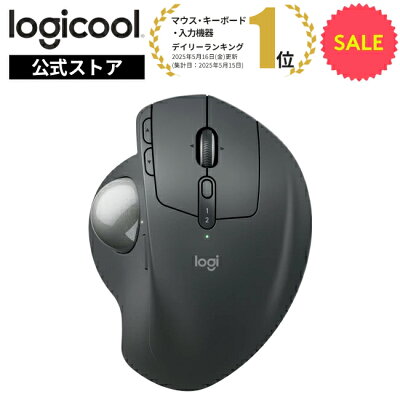
\マウスとの往復が消える、私の現役相棒/
 ポチップ
ポチップ
今日から使える10個を先に知る
この後の記事で30選を紹介しますが、まず「今日から使う10個」だけ読んでください。残りは後からついてきます。
【基本編】今日から使えるWindowsショートカットキー10選|デスクワーク必須
まずは全アプリ共通で使える基本10選から押さえましょう。コピー・貼付・元に戻すといった頻度が高い操作ばかりで、デスクワークなら毎日100回以上は触る動作です。ここを体に染み込ませるだけで、1日30分は短縮できる手応えがあります。
まずはアプリを問わず使える「汎用ショートカット」から始めましょう。これがもっともコスパが高い10選です。
| ショートカット | 操作内容 | 使いどころ |
|---|---|---|
| Ctrl + C | コピー | テキスト・ファイル何でも |
| Ctrl + V | 貼り付け | どこでも使える最頻出 |
| Ctrl + Z | 元に戻す | ミスした瞬間に即座に |
| Ctrl + Y | やり直し | Zで戻りすぎたとき |
| Ctrl + A | 全選択 | 一括処理の起点 |
| Ctrl + S | 上書き保存 | 作業中に習慣的に押す |
| Ctrl + F | 検索 | 文書・メール・ブラウザ全て |
| Alt + Tab | ウィンドウ切替 | 複数アプリ使いの必須技 |
| Windows + L | 画面ロック | 離席するたびに押す癖をつける |
| Windows + D | デスクトップ表示 | 画面を一瞬で片付ける |
Ctrl+Z と Ctrl+Y はセットで使う
「元に戻す(Ctrl+Z)」は知っている人が多いです。 「やり直し(Ctrl+Y)」を知らない人は意外と多いです。
Alt+Tabはリズムで使う
メール・Excel・ブラウザを行き来する作業があります。 このショートカットで、マウスへの手の移動が何十回もなくなります。
【中級編】仕事効率化が加速するパソコン操作12選|Windowsキー便利技
基本に慣れたら、Windowsキーを使った中級12選に進みます。ウィンドウ整理・クリップボード履歴・スクショ範囲指定など、知っているだけで作業の流れが激変するキー群です。報告書作成や複数資料を行き来する業務で特に効きます。
ウィンドウ管理・クリップボード・スクリーンショット等が使えます。 知ると「なんで今まで知らなかったんだ」と思うものばかりです。
| ショートカット | 操作内容 | 使いどころ |
|---|---|---|
| Windows + E | エクスプローラー起動 | ファイルを開く最速手段 |
| Windows + V | クリップボード履歴 | 過去のコピーを呼び出せる |
| Windows + Shift + S | 画面の範囲コピー | 資料作成・報告書に最速 |
| Windows + → / ← | ウィンドウを左右に分割 | 2画面並べる操作が一瞬 |
| Windows + . | 絵文字・記号入力 | チャット・メールをスムーズに |
| Ctrl + W | タブ/ウィンドウを閉じる | マウスで×ボタンを押さなくていい |
| Ctrl + T | 新しいタブを開く | ブラウザ操作の基本 |
| Ctrl + Shift + T | 閉じたタブを復活 | 誤って閉じたときに即座に |
| F2 | ファイル名を変更 | 右クリック不要で名前変更 |
| Alt + F4 | ウィンドウを閉じる | 終了確認なしに素早く閉じる |
Windows+Vはまだ使っていない人が多い
Windows+Vは「クリップボード履歴」機能です。過去にコピーした文字や画像を一覧から選んで貼り付けられます。同じ文章を何度も貼り付ける作業(メール返信テンプレ、定型文など)には劇的に効きます。私もこれを知ってから、同じ文章の打ち直しがほぼゼロになりました。
Windows+Shift+Sで報告書作成が速くなる
部分的なスクリーンショットを撮ってクリップボードに保存できます。 Word・PowerPoint・チャットへの直接貼り付けが可能です。 「PrintScreen→ペイント→保存」という手順が完全に不要になります。
【応用編】仕事が速い人のショートカット8選+覚え方のコツ|挫折しない習得法
最後は仕事が速い人ほど使い込んでいる応用8選と、挫折しない覚え方のコツを紹介します。ブラウザ操作・長文移動・タブ管理など効果が体感しやすいキーに絞りました。覚え方は『1週間3つ』のルールで定着させるのがコツです。
最後の10選は、ブラウザや文書作成に特化した応用キーです。メール処理・調べ物・資料作成が多い人ほど効果が出ます。
| ショートカット | 操作内容 | 使いどころ |
|---|---|---|
| Ctrl + L | アドレスバーにフォーカス | URLをすぐ入力・コピー |
| Ctrl + D | ブックマーク追加 | 後で読みたいページを即保存 |
| Ctrl + R | ページ再読み込み | 更新されない時の基本操作 |
| Ctrl + B | 太字 | Word・メールで強調 |
| Ctrl + U | 下線 | 重要箇所に下線を引く |
| Ctrl + Home | 文書の先頭へ | 長文の先頭に一瞬で戻る |
| Ctrl + End | 文書の末尾へ | 最下部へスクロール不要 |
| Ctrl + P | 印刷 | 紙に出力する時の基本 |
| Ctrl + N | 新規ウィンドウ/ファイル作成 | 新しいウィンドウをすぐ開く |
| Windows + I | 設定画面を開く | スタートメニューから探さなくていい |
Ctrl+HomeとCtrl+Endは地味だが効く
長いメールや報告書を書いているとき、先頭や末尾にスクロールで戻るのはストレスです。Ctrl+Homeで一瞬で先頭へ、Ctrl+Endで末尾へ。これだけで長文作業のリズムが変わります。
ブラウザのCtrl+Lは「検索の起点」
Ctrl+Lでアドレスバーにフォーカスが当たります。そのままキーワードを打てばGoogle検索になります。マウスでアドレスバーをクリックする手間が消えるため、調べ物が多い仕事では1日に何十回も使います。
\Alt+Tabを使わなくなる、たった1枚/
 ポチップ
ポチップ
ショートカットキーを習慣にする3つのステップ
ショートカットキーは「知っている」だけでは速くなりません。体が覚えるまで反復することが大切です。次の3ステップで着実に習慣化していきましょう。
ステップ1:まず3つだけ選んで1週間使い続ける
全部を一度に覚えようとしないこと。今の自分の仕事でよく使う操作を3つ選び、1週間は意識的にそれだけ使います。「なんとなく知っている」から「無意識に使える」になるには、繰り返しが必要です。
ステップ2:紙に書いてデスクに貼る
まず私が覚えたのは3つのキーです。 「Alt+Tab」「Windows+V」「Windows+Shift+S」でした。
→ 私の場合:最初はなかなか覚えられず、よく使うショートカットを紙に書いて引き出しの中に入れていました。手が迷ったらすぐ引き出しを開ける。今は体に染み込んでいますが、使わなくなったキーのためにその紙は今も引き出しの中にあります。
ステップ3:1週間ごとに3つずつ追加する
1週間で3つ定着したら、次の3つを追加。この繰り返しで10週間もあれば30個が体に染み込みます。焦らず、でも確実に積み上げていくことがコツです。

よくある質問|パソコン 時短ショートカットのQ&A

ショートカットキーについてよく寄せられる疑問をまとめました。導入前の不安や疑問を解消して、スムーズに使い始めましょう。
- パソコンでよく使うショートカットキーはどれですか?
-
最も使うのはCtrl+C/V/Z・Alt+Tab・Windows+Vの5つです。 この5つだけでも作業効率が大きく変わります。
- ショートカットキーを覚えるコツはありますか?
-
「全部一気に覚えない」ことが最大のコツです。今の仕事でよく使う操作を3つ選び、1週間使い続ける。定着したら3つ追加する。この繰り返しが最速の近道です。紙に書いてデスクに貼るのも効果的です。
- ショートカットキーはWindowsとMacで違いますか?
-
基本的な操作はCtrl(Windows)がCommand(Mac)に対応します。Ctrl+CはCommand+C、Ctrl+ZはCommand+Zなど多くが共通しています。ただしWindowsキーを使うものはMacでは使えないものもあります。

⚠️ ショートカットキーを一気に全部覚えようとするのは逆効果です。最初から30個を暗記しようとすると混乱して、結局何も身につかない。まず「今日からこれだけ」の3〜5個に絞ることが、最速の習得法です。
まとめ|パソコン 時短ショートカットは「少しずつ」が最速
この記事で紹介したショートカットキー30選のポイントをまとめます。今日からすぐ使えるものから始めて、少しずつ習慣にしていきましょう。
ショートカットキーは、一気に覚えるものではなく、少しずつ体に染み込ませるものです。
今日から3つだけ選んで使い始めてください。1週間後には、その3つが無意識に手から出るようになっています。
まず今日やること
「基本10選」から今の仕事に関係ある3つを選びましょう。 明日の仕事で意識して使ってみてください。
積み重ねが「仕事が速い人」を作る
仕事が速い人は、特別な才能があるわけではありません。小さな時短の積み重ねが、気づけば大きな差になっているだけです。ショートカットキーはその代表例です。
あなたが一番よく使うショートカットキーは何ですか?「これを覚えてから仕事が変わった」という体験があれば、ぜひコメントで教えてください。