この記事はAIアシスタントを活用して作成しています。
☑️当サイトは、Amazonアソシエイト、楽天アフィリエイト、バリューコマースのプログラム参加者として、適格販売により紹介料を得ています。
 あおい
あおいタイピング練習してるのに、なかなか速くならないんだよね…
 ゆうき
ゆうきキーボード見ながら打つクセが抜けなくて、もう諦めかけてる
 りすけ先生
りすけ先生30年間キーボードを見て打っていた私が断言します。キーボードを変えるだけで、タイピングは確実に速くなります
こんな悩みを抱えていませんか?
- キーボードを見ないと打てない
- タイピング練習ソフトではスコアが上がるのに、実務で文章を打つと遅いまま
- 自己流のタイピングを直したいけど、何から始めればいいかわからない
私もまったく同じ状態でした。電気工事の現場で30年、見積書もメールも報告書も、ずっとキーボードを見ながら打っていた。「別に困ってない」と思っていたけど、実は自己流のまま打ち続けることが、タイピングが速くならない最大の原因だった。
この記事では、分離型キーボードとプレイグラムタイピングを使い、1日10分の練習を1年続けてタッチタイピングを習得した方法を解説する。練習と実務の「差」に苦しんだ経験も、包み隠さず書いた。
読み終えるころには「自分でもできそう」と思えるはず。実際に仕事が圧倒的に速くなった。
タイピングを速くする方法は「分離型キーボードに変えて、毎日10分練習する」。これだけ。
- タイピングが速くならない根本原因と、分離型キーボードで強制的に直す方法
- 1日10分・プレイグラムタイピングで確実に上達する練習のコツ
- タッチタイピング習得後のキーボード選びとステップアップの順番

タイピングが速くならない原因は「自己流」にある
練習ソフトのスコアは上がるのに、仕事になると遅いまま。その原因は練習量ではない。
キーボードを見て打つ「自己流」を続けている限り、タイピングは根本的に速くならない。
キーボードを見ながら打つ「我流」の限界
自己流タイピングには、ある一定の速さまでしか到達できない天井がある。
理由はシンプルで、「目でキーを探す → 指を動かす → 画面を確認する」の3ステップが毎回発生するから。タッチタイピングなら「指を動かす」だけ。工程が3分の1になる。
私の場合、30年間ずっとこのやり方で打っていた。見積書を作るのも、メールを返すのも、報告書を書くのも。「自分は遅くない」と思い込んでいたけど、タッチタイピングを覚えた今から振り返ると、明らかに遅かった。
タッチタイピングができれば世界が変わる
タッチタイピングとは、キーボードを見ずに指の感覚だけで打つ技術のこと。ブラインドタッチとも呼ばれる。
これができると、画面だけを見ながら文章を打てる。頭で考えた言葉がそのまま画面に流れていく感覚になる。
「いまさら覚えても…」と思うかもしれない。私も50代で始めた。結果、1年で習得できた。年齢は関係ない。正しい方法でやれば、誰でも身につく。
りすけ先生自己流を30年続けた私でも変われた。方法さえ間違えなければ大丈夫です
分離型キーボードでタッチタイピングを「強制的に」覚える
タッチタイピングを覚えたいなら、キーボードそのものを変えてしまうのが一番早い。
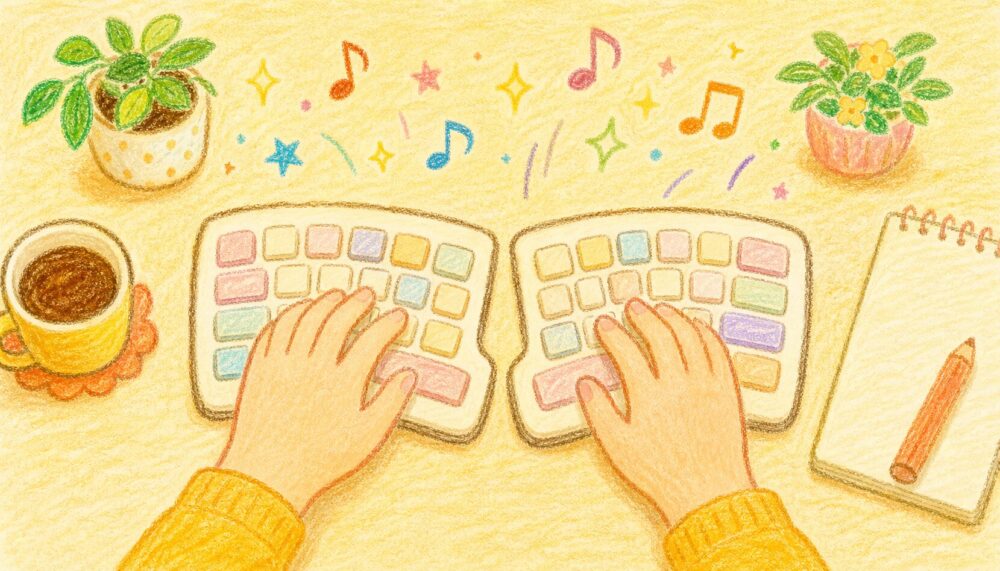
私が選んだのは、左右が物理的に分かれている「分離型キーボード」だった。これが最強の矯正ツールになった。
分離型キーボードが矯正に最適な理由
普通のキーボードだと、右手で左側のキーを打ったり、人差し指だけで全部打ったりしても、なんとなく文章が打ててしまう。自己流が「通用してしまう」環境が問題だった。
分離型キーボードは、左手エリアと右手エリアが完全に分かれている。右手で「T」や「G」を打とうとしても、物理的に届かない。正しい指で正しいキーを打つしかない。
つまり、分離型キーボードに変えるだけで「自己流が通用しない環境」が強制的にできあがる。意志の力に頼らない。仕組みで解決する方法だ。
あおい分離型って見たことあるけど、使いにくくないの?
最初の1〜2週間は確かにストレスがある。今まで打てていた文章がまともに打てなくなる。でもそれは「自己流が封じられた証拠」。ここを乗り越えれば、正しい指配置が体に染み込む。
Ewin エルゴノミクスキーボードを選んだ理由
私が使ったのは、Ewinのエルゴノミクスキーボード。選んだ理由は3つ。
- テンキー付きのフルサイズ:仕事で数字を打つ場面が多いので、テンキーは必須だった
- JIS配列(日本語配列):会社のPCと同じ配列で混乱しない
- 1万円を切る価格:「合わなかったら戻せばいい」と思える金額
Bluetooth接続にも対応しているので、会社のPCにもすぐつながった。USB接続の2.4Gレシーバーも付属していて、接続方法を選べるのも地味に助かる。
正直、高級キーボードと比べると打鍵感は普通。でもタッチタイピングを「覚える」段階では、打ち心地より「分離している」ことのほうが100倍重要だ。
1日10分・プレイグラムタイピングで確実に上達する練習法
キーボードを変えただけでは、タッチタイピングは身につかない。毎日の練習が必要になる。
1日10分・プレイグラムタイピングで500点を目指す。それ以上やらなくていい。毎日続けることのほうが大事。
プレイグラムタイピングで500点を目指す
プレイグラムタイピングは、無料で使えるタイピング練習サイト。ゲーム感覚でスコアが出るので、成長が目に見える。
私は毎日10分、500点を目標にして練習を続けた。最初は100点台からのスタートだった。
大事なのは「速さ」より「正確さ」を優先すること。ゆっくりでいいから、キーボードを見ずに打つ。速さは後からついてくる。焦って速く打とうとすると、我流のクセが戻ってしまう。
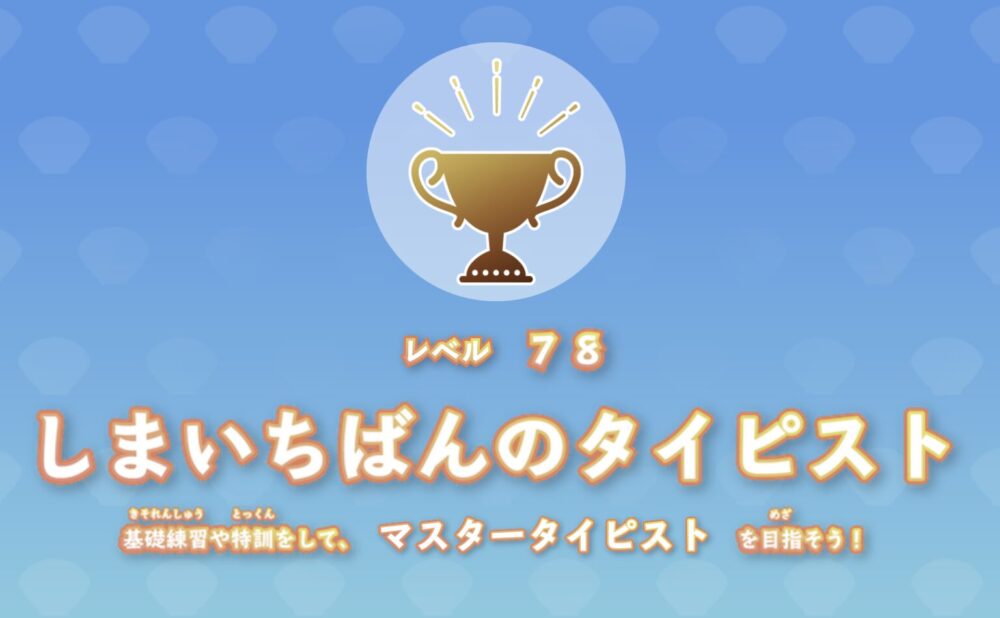
練習ではできるのに実務で打てない「壁」の越え方
ここが一番苦しかったポイントだ。
プレイグラムタイピングでは500点近く出せるようになったのに、仕事でメールや報告書を打つと、途端に指が止まる。練習と実務の差に、何度も心が折れかけた。
ゆうきわかる…練習ではできるのに、実際に文章を打つと全然違うんだよね
練習ソフトは「表示された文字を打つ」だけ。でも実務は「考えながら打つ」必要がある。頭の中で文章を組み立てながら指を動かすのは、まったく別のスキルだった。
乗り越えた方法はシンプルで、実務でも意識的にキーボードを見ないようにした。遅くてもいいから、画面だけを見て打つ。間違えたらバックスペースで消す。最初は倍くらい時間がかかった。
でも3か月ほど我慢すると、実務でも指が自然に動くようになった。「練習」と「実戦」の両方を並行して続けるのが、壁を越えるコツだ。
りすけ先生練習でうまくいっても実務で使えなければ意味がない。実務でこそ意識的にやることです
タッチタイピングの先にある「キーボード選び」の世界
タッチタイピングが身についたら、次に考えたくなるのが「もっと打ちやすいキーボード」だ。
分離型キーボードは「矯正ギプス」のようなもの。正しいフォームが身についたら、自分の手に合うキーボードに移行していい。私は分離型からすでに通常のキーボードに移行して、問題なくタッチタイピングできている。
HHKB Professional HYBRID Type-Sをおすすめする理由
タッチタイピングができるようになると、「打鍵感」が仕事の快適さに直結することに気づく。1日に何千回とキーを叩くのだから、その1回1回が心地よいかどうかは大きい。
HHKB Professional HYBRID Type-Sは、静電容量無接点方式という仕組みを使っていて、キーを押したときの感触がとにかく軽くて滑らか。「スコスコ」という独特の打鍵感は、一度体験すると普通のキーボードに戻れなくなると言われている。
価格は約36,000円と高い。でも毎日8時間以上使う仕事道具だと考えれば、十分に元が取れる投資だと思う。
あおい3万6千円…いきなりは高くない?
だからこそ、最初はEwinの分離型で始めて、タッチタイピングを覚えてからHHKBにステップアップする順番が正解。キーボードを見ながら打っている段階で高級キーボードを買っても、その良さは半分も活かせない。
キーボードのステップアップ順
私がおすすめするキーボードの選び方は、次の2段階だ。
- Step 1:Ewin 分離型キーボード(約10,000円)でタッチタイピングを習得する。期間は半年〜1年が目安
- Step 2:HHKB Professional HYBRID Type-S(約36,000円)で打鍵感を楽しみながら仕事の効率をさらに上げる
分離型からHHKBへの移行はスムーズだった。タッチタイピングさえ身についていれば、キーボードが変わっても2〜3日で慣れる。
\ タッチタイピングが身についたら次はこれ /
🛒 AmazonでHHKB Professional HYBRID Type-Sを見る※価格は記事執筆時点のものです。最新の価格はAmazonでご確認ください
タイピング「だけ」では仕事は速くならない
タッチタイピングを覚えて仕事が圧倒的に速くなった。でも正直に言うと、タイピングだけの力ではない。
タイピング速度は「仕事を速くする6つの武器」のひとつにすぎない。私が同時に改善してきた残り5つの武器も紹介する。
仕事を速くする6つの武器
- タイピング速度(この記事のメインテーマ)
- デュアルモニター:画面を2枚にするだけで、ウィンドウ切り替えのロスがゼロになる
- トラックボールマウス:腕を動かさずにカーソル操作できるので、肩こりが激減する
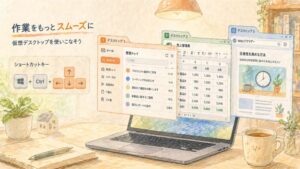
- 仮想デスクトップ:作業ごとにデスクトップを切り替えて、画面を整理する
- ショートカットキー:マウスに手を伸ばす回数を減らすだけで、作業スピードが上がる
- Excelスキル:関数やピボットテーブルを使えると、手作業が一気に自動化できる
タッチタイピングを覚えたことで、ショートカットキーも自然と使えるようになった。キーボードを見ずに打てるようになると、キー操作全般のスピードが上がる。すべてはつながっている。
ゆうきタイピングが速くなると、他の操作も連鎖的に速くなるんだね
それぞれの武器について、私の実体験をもとに詳しく書いた記事がある。タイピングと一緒に取り組むと効果が倍増するので、あわせて読んでほしい。
よくある質問

- タッチタイピングは何歳からでも覚えられますか?
-
覚えられます。私は電気工事一筋30年、50代で始めて1年で習得しました。年齢よりも「毎日10分続けること」のほうが大事です。最初の2〜3か月は遅くなりますが、それは正しい過程なので心配いりません。
- 分離型キーボードを使ったら普通のキーボードに戻れなくなりますか?
-
戻れます。分離型はあくまで「矯正ギプス」のような役割です。タッチタイピングが身についたら、通常のキーボードに移行しても問題なく打てます。私も分離型からHHKBに移行して、2〜3日で慣れました。
- プレイグラムタイピングは無料で使えますか?
-
はい、無料で使えます。ブラウザでアクセスするだけで、インストールも会員登録も不要です。スコアが数字で出るので、成長が目に見えてモチベーションが続きやすいのが特徴です。
- プレイグラムタイピングにアクセスして、今の自分のスコアを測ってみる
- Ewin分離型キーボードをAmazonでチェックする(約10,000円)
- 明日から1日10分のタイピング練習を習慣にする
まとめ:タイピングを速くしたいなら、まずキーボードを変えよう
タイピングを速くする方法は、練習量を増やすことではなかった。
- タイピングが速くならない原因は「自己流」で打ち続けていること
- 分離型キーボードに変えると、正しい指配置が強制的に身につく
- 1日10分・プレイグラムタイピングで500点を目指して毎日練習する
- 練習と実務の差は、実務でも意識的にキーボードを見ない練習で3か月で埋まる
- タッチタイピングが身についたら、HHKBなど打鍵感の良いキーボードにステップアップ
- タイピング以外にも、モニター・マウス・ショートカットキーなど6つの武器を揃えると仕事は圧倒的に速くなる
りすけ先生30年の自己流も1年で変えられる。最初の一歩は、キーボードを変えることです
ゆうき私もまず分離型キーボードから始めてみる!
タイピングを速くする方法は「分離型キーボードに変えて、1日10分練習する」。それだけ。
30年間自己流で打っていた私でも、1年で変われた。あなたにもできる。
肌身離さない仕事道具こそ、ちゃんと選んだほうがいい。キーボードを変えるだけで、毎日の仕事が変わる。