この記事はAIアシスタントを活用して作成しています。
☑️当サイトは、Amazonアソシエイト、楽天アフィリエイト、バリューコマースのプログラム参加者として、適格販売により紹介料を得ています。
 あおい
あおい仮想デスクトップって本当に必要ですか?切り替えが面倒そうで、結局使ってないんです…
 ゆうき
ゆうき仮想デスクトップとデュアルモニターは似てるようで別物。両方組み合わせると作業効率が一気に上がるんですよ
 りすけ先生
りすけ先生あききさんは30年現場で4パターン試した結論を持ってるよ。今日はその実証実験を全部見せます
そう思って検索したあなたへ。30年エンジニアの私(あきき)の結論を先に言います。仮想デスクトップ単体は確かに微妙です。でもデュアルモニターと組み合わせた瞬間、作業効率が2倍になります。会社でも家でも、もうないと生きていけないです。
この記事ではシングル画面・デュアル単体・仮想単体・仮想+デュアルの4パターンを30年現場で実証実験した結果と、おすすめのモニター・モニターアームをまとめます。明日からあなたの作業環境が変わります。

【30年現場の結論】仮想デスクトップ+デュアルモニターが最強
結論から書きます。30年エンジニアとして電気工事士の図面・施工管理・複数プロジェクトを並行で回してきた私の答えは「仮想デスクトップ+デュアルモニター」です。会社でも自宅でも、両方フル活用しています。
ぶっちゃけ、これがないと仕事になりません。シングル画面に戻したら、たぶん3日でストレスで倒れます。
- 仮想デスクトップ単体:あり寄りのなし(切り替えがダル過ぎる)
- デュアルモニター単体:あり(でも片手落ち)
- 仮想+デュアル組み合わせ:ないと生きていけない
仮想デスクトップが「いらない」と思われる3つの誤解
「仮想デスクトップいらない」と検索する人の悩みは、たいてい3つの誤解に集約されます。
誤解①:切り替えがめんどう
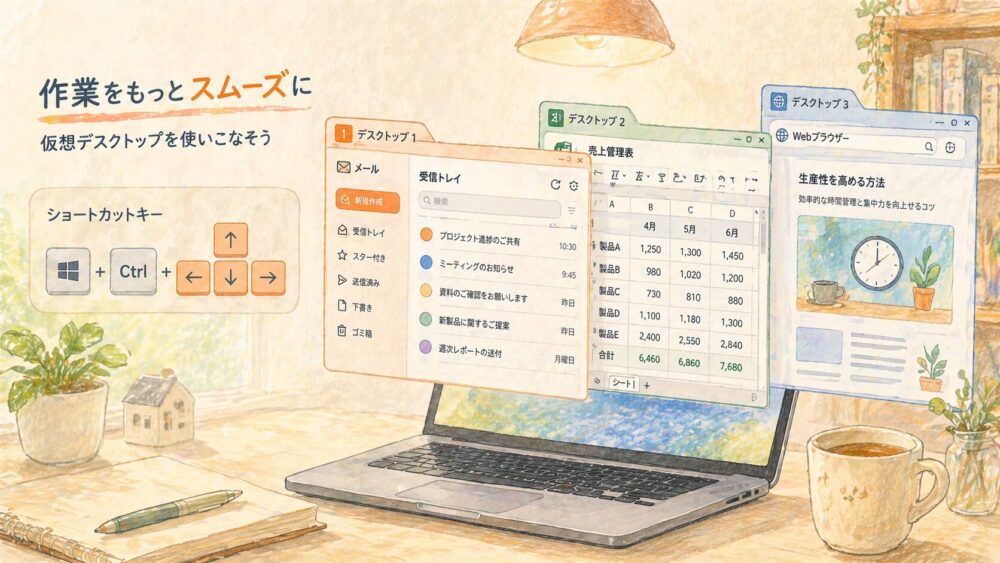
これはショートカットを覚えれば1秒で解決します。Windowsなら Win + Ctrl + ←/→、Macなら Ctrl + ←/→。1日使えば指が覚えます。
誤解②:どこに何があるか迷子になる
これは用途別にルール化すれば完全解決。私の例:デスクトップ1=メイン作業、2=資料閲覧、3=通信(Slack・メール)、4=エンタメ。最初の3日だけ我慢すれば、あとは自然に手が動きます。
誤解③:デュアルがあれば十分
これが一番多い誤解。デュアルは「画面の広さ」、仮想デスクトップは「用途の切り替え」で、解決する課題が違います。両方使うと「広く×深く」両方の効率が上がります。
【30年検証】4パターン実証実験で出した結論
30年の現場経験で、私は仮想デスクトップとデュアルモニターを4パターン全部試してきました。結果を表にまとめます。
| パターン | 作業効率 | 30年検証コメント |
|---|---|---|
| ①シングル画面のみ | ★☆☆☆☆ | 30年前これで挫折 |
| ②デュアル単体 | ★★★☆☆ | 広いが切り替えがダル |
| ③仮想単体 | ★★☆☆☆ | ノートPC時の救世主 |
| ④仮想+デュアル | ★★★★★ | ないと生きていけない |
①シングル画面のみ|30年前はこれで挫折した
新人時代の私はこれでした。図面とExcelを行ったり来たり、Alt+Tabを連打する毎日。ファイル開いては閉じての繰り返しで、集中が10分ともたない。今思うと、よくこれで30年続けたなと自分でも驚きます。
②デュアルモニター単体|広いが用途切り替えがダル
2台目モニターを買って導入。確かに図面と仕様書を同時に開ける快適さはありました。ただ「今は施工管理モード」「今は見積もりモード」と切り替えるたび、両画面のウィンドウを全部入れ替える手間が発生。便利だけど何か足りない、というモヤモヤが残りました。
③仮想デスクトップのみ|ノートPC1台時代の救世主
出張先でノートPC1台のとき、仮想デスクトップが救いでした。1画面でも用途を4つに分けられるのは画期的。ただ、画面サイズは変わらないので、複数資料を並べて見たいときに限界がありました。
④仮想デスクトップ+デュアルモニター|ないと生きていけないレベル
そして辿り着いた最強の組み合わせ。デュアルで横に広く、仮想デスクトップで用途別に深く。これが衝撃でした。
たとえば施工管理モードのデスクトップ1には左画面に図面、右画面に工程表。Slack通知モードのデスクトップ2には左画面にSlack、右画面にメール。1秒で切り替えできて、頭の中も整理されます。これがないと、もう仕事になりません。
最強組み合わせを実現するモニター選び【3選】
仮想+デュアル組み合わせを始めるなら、まずモニターを1台追加することから。私が実際に使って良かった3台を用途別に紹介します。
①メイン推奨|I-O DATA LCD-YC172AX(モバイルモニター)
\デスク場所を取らない・在宅勤務に最適/

 ポチップ
ポチップ
私が在宅勤務で使っているメインのサブモニター。17.3型でデスクに置いても圧迫感なし、USBケーブル1本で接続できる手軽さが◎。仮想デスクトップとの相性も抜群です。
②大画面サブA|ASUS MB16QHG(高解像度モバイル)
\WQXGA高解像度で図面・資料がくっきり/
 ポチップ
ポチップ
図面や複数列の資料を見るなら高解像度が圧倒的に楽。120Hzリフレッシュで目も疲れにくい。本気で資料を読み込む在宅勤務派にはこちらがおすすめ。
③持ち運び重視|cocopar 15.6″(コスパ重視)
\出張・カフェ作業に最適なポータブル/
 ポチップ
ポチップ
出張や外出先で仮想+デュアルを実現したい人へ。15.6型でカバン入る薄さ、価格も控えめ。「とりあえず1台追加してみたい」という方の入門にちょうどいいです。
30年エンジニアが使う仮想デスクトップ実践テク5選
モニターを追加したら、次は仮想デスクトップを正しく使うコツ。30年現場の私が今も使っている実践テクを5つ紹介します。
テク①|用途別に4デスクトップを固定で分ける
増やしすぎは混乱の元。4個までが集中力の限界。私はメイン作業・資料閲覧・通信・エンタメの4分割で固定しています。
テク②|ショートカット3つだけ覚える
Win+Tab(一覧表示)、Win+Ctrl+左右(切り替え)、Win+Ctrl+D(新規作成)。この3つで全部こと足ります。
テク③|通知系(Slack・メール)は必ず別デスクトップに隔離
メイン作業中に通知が目に入ると集中切れます。通知デスクトップを別に作って隔離するだけで、集中時間が2倍になります。
テク④|デスクトップ1は「絶対動かさない」
メイン作業のデスクトップ1は用途を絶対変えない。これだけで「あれ、何やってたっけ」が消えます。
テク⑤|モニターアームで首・肩疲労ゼロ
2画面体制になると、視線移動が増えて首・肩が疲れます。モニターアームで高さと角度を調整すれば疲労がゼロに近づきます。私はエルゴトロン LX を使用中。
\デュアルモニターの定番アーム/
 ポチップ
ポチップ
よくある質問(FAQ)

仮想デスクトップとデュアルモニターの組み合わせについて、読者の方からよく寄せられる質問をまとめました。導入前の不安を解消する参考にしてください。
- 仮想デスクトップは何個まで作れますか?
Windowsは無制限、Macは最大16個。ただし実用的には4個までがおすすめ。それ以上は管理しきれません。
- デュアルとトリプル、どっちがおすすめ?
まずはデュアル+仮想デスクトップで十分。トリプルは机のスペースと予算が許せばという上級者向け。最初の1台追加が一番効果あります。
- Macでも仮想デスクトップは使えますか?
使えます。Macの「Spaces」が仮想デスクトップ機能です。Ctrl+←/→で切り替え。Windowsより滑らかに動きます。
- 仮想デスクトップは重い?PCスペックは必要?
OSの標準機能なのでスペック増加なし。10年前のノートPCでも快適に動きます。ただしモニター追加の場合はグラフィック性能を要確認。
今日からできる仮想+デュアル導入の3ステップ
- Step 1:モバイルモニター1台買う(おすすめは I-O DATA LCD-YC172AX)
- Step 2:仮想デスクトップを4個作る(用途別に固定)
- Step 3:ショートカット3つ覚える(Win+Tab、Win+Ctrl+矢印、Win+Ctrl+D)
たったこれだけで、明日からあなたの作業効率は2倍になります。迷っているなら、まずモニター1台買ってみてください。

まとめ:仮想デスクトップは「ないと生きていけない」
30年現場で4パターン試した結論:仮想デスクトップ単体ではなく、デュアルモニターと組み合わせると効率が爆上がりします。会社でも家でも、もう私の仕事に欠かせない存在です。
「仮想デスクトップいらない」と諦めかけていたあなた。モニター1台追加するだけで、世界が変わります。
明日から3ステップで導入してみてください。1週間後には「もう戻れない」と確信するはずです。