
この記事はAIアシスタントを活用して作成しています。
☑️当サイトは、Amazonアソシエイト、楽天アフィリエイト、バリューコマースのプログラム参加者として、適格販売により紹介料を得ています。
 あおい
あおいトラックボールって気になるんだけど、種類が多すぎてどれを選べばいいかわからなくて…
 ゆうき
ゆうきわかる。親指タイプと人差し指タイプの違いも、正直よくわからないよね。
 りすけ先生
りすけ先生私もMX ERGO Sを3年以上、毎日使っています。親指タイプか人差し指タイプかを先に決めるだけで、候補はぐっと絞れますよ。
デスクワーク中、マウスを動かすたびに手首や肩がじわじわ疲れてくる──そんな経験はありませんか。
「手首を動かさずにカーソルを操れる」のがトラックボールの特徴です。
私の場合は、切り替えてから夕方の肩の重さが気にならなくなりました。
✅ トラックボール「親指タイプ」と「人差し指タイプ」の違い
✅ 2026年版・厳選5モデルの詳細比較
✅ 失敗しない選び方3つのポイント
初心者・デスクワーカーにはLogicool MX ERGO S(親指タイプ)が最もおすすめ。手首を固定したまま操作でき、傾斜調整で手のひらへのフィット感も抜群。私が3年以上使っている一台です(他の4台は仕様と評判をもとに比較しています)。コスパ重視ならERGO M575SP、精密作業にはKensington SlimBlade Proを選んでください。
📌 今すぐ読めない方は、ブックマーク(Ctrl+D)に保存してあとで読んでください。親指・人差し指タイプ別の比較表と失敗しない選び方のポイントをまとめています。
この記事を読めば、自分に合うタイプの絞り込み方がわかります。
納得したうえでトラックボール生活をスタートできます。

トラックボールおすすめ5選【2026年版・比較表】
まず全5モデルを一覧で比較します。価格はすべて2026年4月時点・Amazon調べです。
なお、私自身が実際に使っているのは①MX ERGO Sだけです。残る4台は、メーカー公表スペックと利用者の評判をもとに比較しています。使用感の記述は①のみ私の実体験、それ以外は公表値と評判にもとづく見立てだとご理解ください。
| # | 製品名 | タイプ | 価格(目安) | 接続方式 | こんな人に |
|---|---|---|---|---|---|
| ① | Logicool MX ERGO S | 親指 | 約14,800円〜 | Bluetooth/Unifying | 毎日使う・疲れを徹底的に減らしたい |
| ② | Logicool ERGO M575SP | 親指 | 約5,500円〜 | Bluetooth/Logi Bolt | コスパ重視・初めてのトラックボール |
| ③ | エレコム M-XT3DRBK | 親指 | 約2,500円〜 | 有線USB | まず試してみたい・予算を抑えたい |
| ④ | Kensington SlimBlade Pro | 人差し指 | 約15,000円〜 | Bluetooth/USB-A | 精密作業・CAD・大きいボールが好みの人 |
| ⑤ | エレコム M-HT1DRBK | 人差し指 | 約6,000円〜 | Bluetooth | 人差し指タイプをコスパよく試したい |
りすけ先生比較表を見て迷ったら「長時間デスクワークか・精密作業か」だけ決めてください。それだけで選ぶべきタイプが絞れます。
【親指タイプ3選】長時間デスクワークに最適・初心者でも使いやすい
親指タイプはボールを親指で動かす方式です。手首を置いたまま、親指だけでカーソルを動かせるのが特徴。初めてトラックボールを使う人にも直感的に操作しやすく、私が人にすすめるならまず親指タイプです。
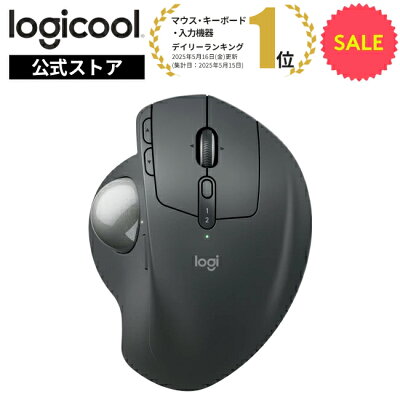
① Logicool MX ERGO S|著者3年以上使用・親指タイプの最高峰
私が3年以上、毎日の仕事で使っているのがこのMX ERGO Sです。「トラックボールを買うなら最初からこれにすればよかった」と感じた一台です。
最大の特徴は20度の傾斜調整機能。手のひらを自然に乗せられる角度に変えられます。私の場合は、この角度調整があるかないかで作業後半の楽さが違いました。ボール径34mm・DPI512〜2048で操作精度も十分。2台のデバイスをボタン1つで切り替えられる点も、PC2台を使い分ける仕事では重宝しています。
USB-C充電式で電池交換不要なのも地味に快適です。主要ボタンは静音スイッチ採用で、オフィスや在宅ワーク中も音が気になりません。
- ボール径:34mm(親指タイプ標準)
- 接続:Bluetooth / Unifying(2台切替対応)
- 充電:USB-C充電式(メーカー公表値:フル充電で最長120日間・1分の急速充電で24時間使用可能。使い方で変わります)
- 傾斜調整:0°/20°の2段階
- 静音設計:主要ボタン静音スイッチ採用
- 価格:約14,800円〜(2026年4月時点)
→ 私の場合:MX ERGO Sを購入して最初の1週間は操作に慣れず「失敗したか?」と思いました。でも2週間後には夕方の手首・肩の疲れが明らかに減っていました。3年以上使い続けた今は手放せません。「最初の2週間だけ我慢する価値がある」と断言できます。
\本体を動かさずに操作できる。私の場合は20度の傾斜が手になじみました/

ポチップ
② Logicool ERGO M575SP|静音クリック搭載・コスパ重視の親指トラックボール定番機
「MX ERGO Sは高い…でもトラックボールを試してみたい」という人に最適なのがM575SPです。5,000円台で本格的な親指トラックボールの使い心地を体験できる、コスパに優れた一台です。2024年モデルのM575SPは静音クリック(メーカー公表値:前モデルM575比で80%ノイズカット)を新搭載。オフィスや在宅ワークでも音を気にせず使えるようになりました。
ボール径はMX ERGO Sと同じ34mmなので操作感に違和感がありません。DPIは400〜2000で日常操作に十分。単三電池1本で最大24ヶ月使えるバッテリー持ちも魅力で、充電の手間がゼロです。Bluetooth接続で2台切替にも対応しています。
- ボール径:34mm
- 接続:Bluetooth / Logi Bolt(2台切替対応)
- 電源:単三電池×1本(最大24ヶ月)
- DPI:400〜2000
- 傾斜調整:なし(固定角度)
- 価格:約5,500円〜(2026年4月時点)
\初めてのトラックボールに最適。5,000円台で買える入門機/

ポチップ
③ エレコム M-XT3DRBK|2,500円台・まず試したい人への最安値入門機
「トラックボールが自分に合うかわからない。安くていいから試してみたい」という人向けの一台。2,500円前後(2026年4月時点・Amazon調べ)という価格帯でありながら、親指タイプの基本操作感はしっかり体験できます。なお見出しの「最安値」は、この記事で比較した5製品の中でいちばん安い、という意味です(2026年4月時点・Amazon調べ)。市場全体での最安値を示すものではありません。
有線接続なので遅延を感じにくく、電池交換も不要。ボール径25mmとコンパクトで手が小さい人にも向いています。ただし多ボタン機能やDPIカスタマイズは限定的。「トラックボールに慣れたら次のステップへ」という使い方が正解です。
- ボール径:25mm(コンパクト)
- 接続:有線USB
- DPI:750(固定)
- 価格:約2,500円〜(2026年4月時点)
\2,500円台で気軽に試せる。親指タイプの入門機/

ポチップ
\メーカー公式ストアでも購入できます/

【人差し指・中指タイプ2選】精密作業・CADに向いている上級者向け
ボール径が大きく、繊細な動きに対応しています。
CAD・設計・グラフィック作業など精密操作が多い人に支持されています。
④ Kensington SlimBlade Pro|人差し指タイプの最高峰・大玉55mm
ボール径55mmの大型ボールで「ひと転がりで大きく動く」のが特徴です。
大画面・複数モニター環境でも快適に操作できます。
DPIは400〜2600と幅広いです。
ボール自体を回転させてスクロールする独自機能も魅力です。
- ボール径:55mm(大型・大画面向け)
- 接続:Bluetooth / USB-A(2台切替)
- DPI:400〜2600
- 独自機能:ボール回転スクロール
- 価格:約15,000円〜(2026年4月時点)
\精密作業に強い。大玉55mmで指先の動きがそのままカーソルに/

ポチップ
⑤ エレコム M-HT1DRBK|人差し指タイプをコスパよく試したい人に
6,000円台のコスパモデルです。
Bluetooth対応の人差し指トラックボールを手軽に体験できます。
ボール径51mmと大型で、ゆったりとした操作感が特徴。ボタンカスタマイズにも対応しており、よく使う操作を割り当てると作業効率が上がります。手が大きい人・デスクにスペースがある人に向いています。
- ボール径:51mm
- 接続:Bluetooth
- DPI:400〜1600
- 価格:約6,000円〜(2026年4月時点)
\人差し指タイプを6,000円台から試せる一台/

ポチップ
失敗しないトラックボールの選び方【3つのポイント】
種類が多くて迷いやすいトラックボールですが、購入前に3つだけ確認しておくと、選ぶ基準がはっきりします。
ポイント①「親指タイプ」か「人差し指タイプ」かを先に決める
これが最初に決めるポイントです。迷ったら、まず親指タイプから試してみてください。初心者やデスクワーク中心の人には親指タイプの方が自然に使える、というのが私の見立てです。
| 親指タイプ | 人差し指・中指タイプ | |
|---|---|---|
| ボール操作 | 親指でボールを動かす | 人差し指・中指でボールを動かす |
| 向いている人 | 初心者・長時間デスクワーカー | CAD・精密作業・上級者 |
| 代表製品 | MX ERGO S・M575SP | Kensington SlimBlade Pro |
| 慣れやすさ | ◎ 1〜2週間で慣れる | △ 慣れるまでやや時間がかかる |
ポイント②「無線(Bluetooth)」か「有線」かを選ぶ
デスクで使うなら無線(Bluetooth)が扱いやすいです。ケーブルがないとデスクがスッキリし、操作の邪魔になりません。
充電式(MX ERGO S)は電池交換不要で経済的。乾電池式(M575SP)は充電ゼロ・最大24ヶ月の長持ちが魅力。有線(エレコム M-XT3DRBK)は遅延を感じにくく電池も不要ですが、ケーブルが少し邪魔になります。用途に合わせて選びましょう。
ポイント③ ボールサイズと多ボタン機能をチェックする
デュアルモニターや大型ディスプレイを使っている人は、ボール径34mm以上を選ぶと快適です。ボールが大きいほど一度の転がりでカーソルが大きく動くため、広い画面でも操作しやすくなります。
ブラウザの「戻る」「進む」やコピー・ペーストを1ボタンに設定できます。
よく使う操作を割り当てておくと、私の場合は手数が減りました。
りすけ先生この3ポイントを先に決めておくと、候補がぐっと絞れます。「迷ったらMX ERGO S」──30年以上デスクワークをしてきた私の結論です。
【実体験レビュー】MX ERGO Sを3年以上使って分かった正直なメリット・デメリット
ここからは、私がずっと使い続けているロジクールのMX ERGO Sについて、本音で書きます。
カタログには載っていない「実際に使ってみてどうだったか」を、毎日パソコンを8時間さわる立場からお伝えします。
3年以上使って「よかった」と思う5つのこと
① 腕を動かさずに操作できる:ボールを指で転がすだけなので、本体を動かす必要がありません。私の場合は、夕方の肩の重さも軽くなりました
② 机がせまくても使える:本体を動かさないので、せまい机でもOK
③ ボタンで「戻る」が一発:ネットを見るとき、前のページにすぐ戻れて便利
④ 手首が自然な角度になる:少しななめに置けるので、私の手首にはこの角度がしっくりきます
⑤ 充電もちが長い:メーカー公表値でフル充電から最長120日(約4ヶ月)。使い方で変わりますが、私はめったに充電していません
正直に書く「ちょっと残念」な3つのこと
① 慣れるまで2週間かかる:最初の3日は「失敗したかな」と思うほど。でもここを越えると、もう手放せません
② 値段が高め(約1.7万円):安いものの2倍以上。ただ、中古でも高く売れるので、実際の負担は思ったより少なめ
③ 月1回そうじが必要:ボールのまわりに皮脂がたまるので、たまに外してふきます
安い「M575」と何がちがう?同じメーカーの2台をくらべてみた
私が使う約1.7万円のMX ERGO Sと、人気で安い約6千円のM575。
大きなちがいは「本体を少しななめに置けること」「ボタンの押し心地」「充電のしやすさ」の3つです。
はじめての人はM575、毎日たくさん使う人はMX ERGO──私ならこの基準で選びます。
ロジクール vs エレコム vs ケンジントン|30年現役が3社を比較
トラックボールは、おもにロジクール・エレコム・ケンジントンの3社から選ぶと、情報も選択肢も集めやすいです。
「どこのを買えばいいの?」という方のために、3社のちがいをひとことでまとめました。
ロジクール|少し高いけど、長く使うならこれ
こんな人におすすめ:毎日パソコンをよく使う人、ひとつを長く大事に使いたい人
少し値段は高めですが、使い心地と作りの良さは、私が使ってきた中で一番しっくりきました。困ったときの日本語サポートもしっかりしています。私が長く使っているのもこのメーカーです。
人気の機種:MX ERGO S(親指で動かすタイプ)、ERGO M575(定番で安心)
エレコム|とにかく安い。はじめての1台に
こんな人におすすめ:「まず試してみたい」人、予算をおさえたい人
3千円くらいから買えるのが最大の魅力。日本のメーカーなので安心感もあります。「自分にトラックボールが合うか、まず確かめたい」という方にぴったりです。
人気の機種:DEFT PRO、HUGE(大きめのボール)
ケンジントン|ボールが大きく、こだわり派に
こんな人におすすめ:細かい作業をする人、大きいボールが好きな人
ボールが大きいのでカーソルを思いどおりに動かしやすいのが特長。デザインや設計の現場でも名前を聞くメーカーです。少し値段は張りますが、長く使える丈夫さがあります。
人気の機種:Expert Mouse(大きいボールの代表)、Orbit Trackball
よくある質問|トラックボール おすすめ

トラックボール購入前によく寄せられる疑問をまとめました。「どのタイプが自分に合うかわからない」「普通のマウスとの使い心地の違いは?」など、現場目線で正直にお答えします。
- トラックボールは初心者でも使いこなせますか?
-
はい。特に親指タイプは、私自身は1〜2週間で操作に慣れました。最初の数日はカーソルがうまく動かせないと感じますが、慣れてしまえばマウスより快適に操作できます。まずはLogicool ERGO M575SPのような低価格モデルで試すのがおすすめです。
- トラックボールはMacでも使えますか?
-
はい。Bluetooth接続モデルであれば、Mac・Windows・Chromebookを問わず使えます。LogicoolシリーズはmacOSに対応しており、専用ソフト「Logi Options+」でボタンのカスタマイズも可能です。
- トラックボールのボールは交換・クリーニングできますか?
-
多くのトラックボールはボールを取り外してクリーニング・交換できます。Logicool MX ERGO SやM575SPは専用の交換ボールも販売されています。定期的にボールとセンサー部分のホコリを拭き取ると操作感が長持ちします。

☑️当サイトは、Amazonアソシエイト、楽天アフィリエイト、バリューコマースのプログラム参加者として、適格販売により紹介料を得ています。 夕方になると肩が重くて…マウスが原因かなと思いつつ、トラックボールって本…

☑️当サイトは、Amazonアソシエイト、楽天アフィリエイト、バリューコマースのプログラム参加者として、適格販売により紹介料を得ています。 夕方になると肩が重くて…マウスが原因かなと思いつつ、トラックボールって本…

✅Amazonのアソシエイトとして、あききの最速ブログは適格販売により紹介料を得ています。 モバイルモニター、種類が多すぎてどれにすればいいかわからない。カフェや出…
購入前に確認|今日からできること3つ【迷いが消えます👇】
「どれにするか決められない」まま迷い続けても答えは出ません。今日この3ステップだけ実行してみてください。
✅ 自分のメイン作業を確認する──長時間デスクワーク中心なら親指タイプ、CADや細かい操作なら人差し指タイプ。これだけでモデルが絞れます。
✅ 予算を先に決める──5,000円台でまず試すか、最初から上位機種を選ぶか。著者はM575Sを3ヶ月使ってからMX ERGO Sに移行しました。どちらも正解です。
✅ 1週間だけ本気で使ってみる──最初の3日間は違和感があって当然。操作感は使い慣れが必要なので、1週間続けてから判断してください。
りすけ先生手首の疲れで悩んでいた私が、トラックボールに変えた翌日に思ったのは「もっと早く変えればよかった」の一言でした。今日が一番早い日です。
まとめ|自分に合ったトラックボールで、手首疲れから解放されよう
トラックボールはマウスと違い、本体を動かさずカーソルを操作します。
腕を大きく動かさずに済むぶん、狭い机でも扱いやすいのが特徴です。
※ トラックボールは医療機器ではありません。使い心地には個人差があり、体の不調が改善することを保証するものではありません。手首や肩の痛み・しびれがつらいときは、道具を替える前に医療機関へご相談ください。
今回紹介した5選のまとめです:
- 🥇 Logicool MX ERGO S:著者使用・親指タイプの最高峰。毎日使うなら第一候補
- 🥈 Logicool ERGO M575SP:5,000円台でコスパ良好。初めてのトラックボールに最適
- 🥉 エレコム M-XT3DRBK:価格を抑えてまず試したい人向け
- 🏅 Kensington SlimBlade Pro:人差し指タイプ最高峰。精密作業・CADに
- 🏅 エレコム M-HT1DRBK:人差し指タイプをコスパよく始めたい人に
👤 迷ったら MX ERGO S が第一候補──毎日デスクワークをする人なら投資する価値は十分。著者も3年以上手放せていません。
💰 まず試したいだけなら M575SP か M-XT3DRBK──5,000円台・2,500円台でトラックボールの操作感を体験してから上位機種に移行する方法もあります。
🖱️ トラックボールに慣れるには約2週間──最初の1週間は「使いにくい」と感じるのが普通です。私の場合は2週間目から操作が体になじみました。騙されたと思って試してみてください。
⚠️ どのモデルも慣れるまで1〜2週間かかります。購入直後に「使いにくい」と感じても、すぐに判断しないでください。私自身も最初の1週間は操作に違和感がありました。慣れた後の快適さで評価してみてください。
手首の疲れと付き合ってきた30年間。私の場合は、トラックボールに変えてから夕方の肩の重さが軽くなりました。マウスに縛られる必要はありません。あなたに合う一台を見つけて、快適なデスクワークを手に入れてください。
あなたが実際に使ってみて「これが決め手だった」「こんな選び方もある」という体験があれば、ぜひコメントで教えてください😊 トラックボール選びで迷っている人の参考になります。